
Appearance
模考试卷管理
模考试卷页用于查看系统官方试卷、管理自建试卷,并从同一入口开始预览、组卷或布置模考作业。页头的 模考试卷类型 切换用于在 笔试模考 和 口语模考 之间切换;两类试卷共用同一个入口。
适用对象
- 教师
- 管理员
系统入口
页面上会看到什么
- 页头的
模考试卷类型切换:笔试模考/口语模考(手机端显示为笔试/口语) - 笔试模考下的
官方和自建两个视图 - 按剑雅系列和 Test 分组的官方试卷
听力、阅读、写作单科入口和全科入口- 每份试卷的科目数、Part / Passage / Task 数量和参考时长
- 笔试自建试卷的搜索框、试卷类型筛选、状态筛选和
创建试卷按钮
官方视图会把同一 Test 的全科和单科入口放在一张卡片中。教师或管理员可以直接开始体验,也可以从卡片的发送图标进入布置流程;把鼠标移到图标上或用键盘聚焦,会看到布置作业提示。全科和单科都使用这个通用入口。
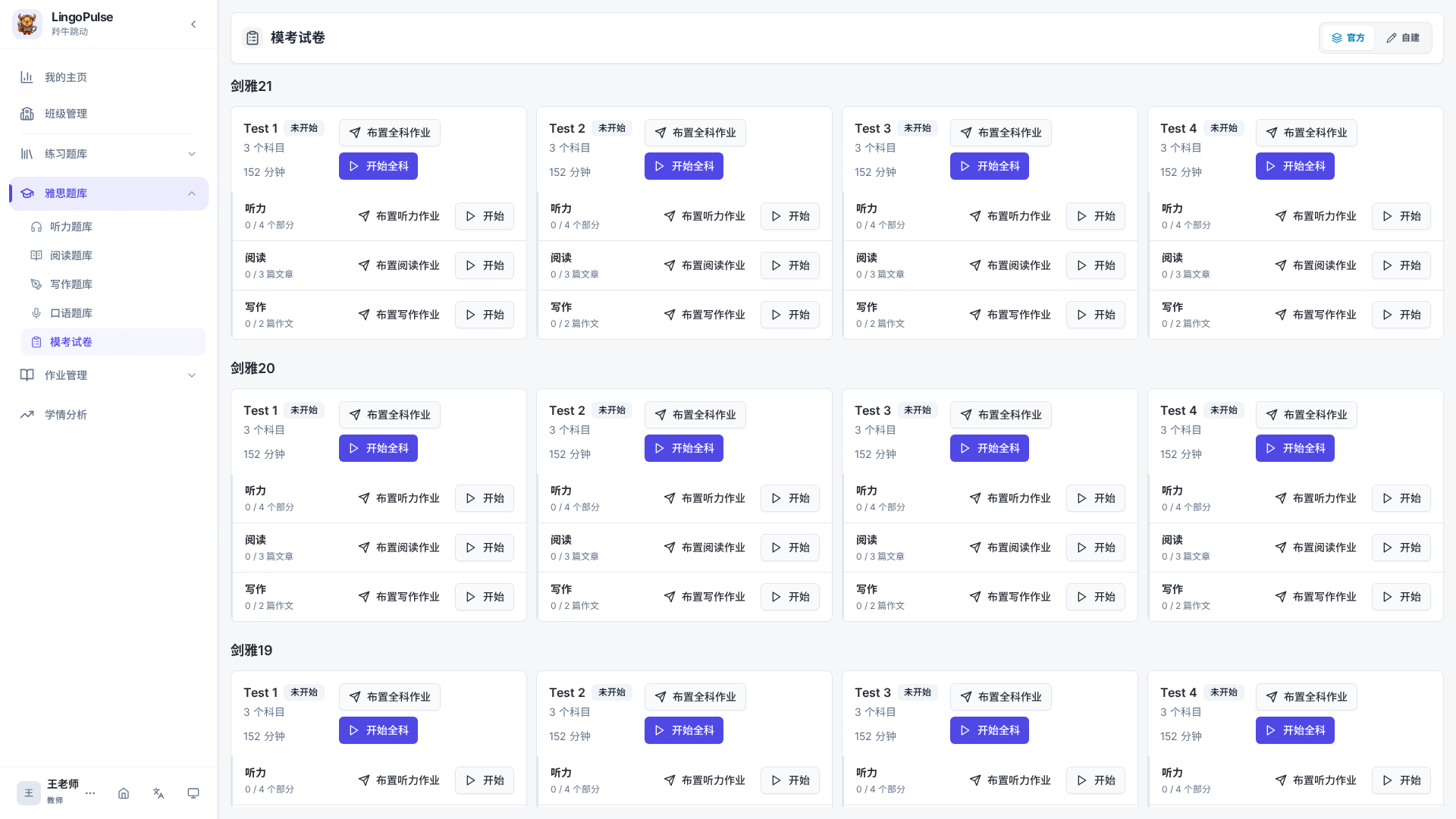
切换到自建后,可以查找自己创建的试卷,并按类型和状态缩小范围。还没有自建试卷时,页面会提示从创建试卷开始。
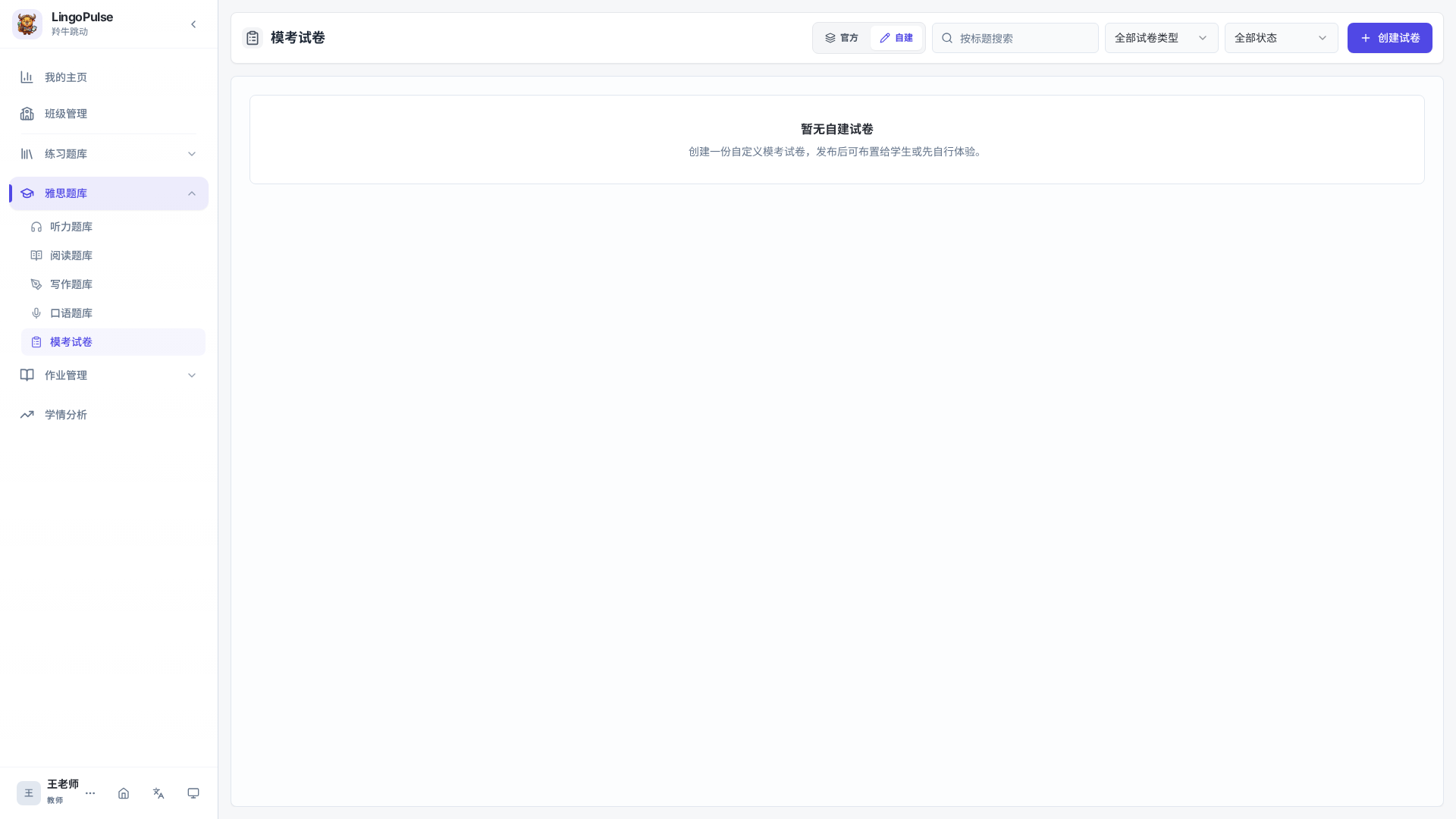
自建试卷卡片会根据当前状态提供编辑、发布试卷、撤回草稿、归档、复制为草稿和删除等操作。已发布试卷还可以直接布置作业或开始教师试做;试卷已有作业或练习记录时,部分操作可能不可用。
口语模考试卷
把页头切换到 口语模考 后,列表显示口语模考试卷:
- 筛选行提供
搜索试卷和试卷状态(可用/已归档) - 试卷卡片显示标题、说明和状态标记:
已发布/未发布、已归档、版本 N、草稿可发布或N 个待处理问题,以及最近更新时间 - 卡片操作:
布置作业(已发布的试卷可用,直接进入创建口语模考作业)和编辑(进入口语模考组卷台)
口语模考的组卷方式与笔试不同,见创建口语模考试卷。
常见操作
- 在系统中打开模考试卷。
- 用页头的
模考试卷类型确认当前是笔试模考还是口语模考。 - 笔试模考下,保留
官方,按剑雅系列和 Test 找到目标试卷。 - 根据训练目标选择全科入口、单科
开始或卡片上的发送图标(提示为布置作业)。 - 需要管理自有内容时,切换到
自建。 - 使用标题搜索、试卷类型和状态筛选找到目标试卷。
- 需要新组卷时,点击
创建试卷。
注意事项
- 笔试全科模考包含听力、阅读和写作;单科模考只进入所选科目。
- 笔试自建试卷需要完成必填信息和对应槽位后才能发布。
- 布置作业前,先确认试卷类型、科目范围和参考时长适合目标班级。
- 试卷预览加载失败时,点击
重试重新加载。