
Appearance
作业详情
作业详情页包含 作业总览、练习内容 和 学生进度,分别显示班级统计、题目范围和学生提交记录。
如果当前是 IELTS 模考作业,页面会额外突出考试窗口、班级平均 Band、Band 分布和未开始学生分组;具体说明见模考作业详情。
你可以在这里做什么
- 查看作业基本信息和状态
- 查看班级整体完成情况、表现分布和耗时情况
- 切换到
练习内容查看这份作业包含哪些练习项和预览入口 - 切换到
学生进度按已提交/进行中查看单个学生的完成和结果记录
系统入口
页面上会看到什么
作业总览、练习内容、学生进度三个主标签- 作业信息区,包括班级、时间安排和提交规则
- 班级整体统计卡、表现分布和耗时分析
- 练习项数量标记、练习项卡片列表,以及进入学生记录的入口
学生进度中的已提交/进行中分组、学生头像、搜索框、分数和用时信息- 模考作业中的
已提交/进行中/未开始分组,以及综合或单科 Band - 具备权限时的
编辑作业、查看作业设置和归档入口
常见操作
- 先看
作业总览,确认作业标题、班级、开始时间、截止时间和提交规则是否正确。 - 查看概览区里的班级统计、表现分布和耗时分析。
- 需要核对题目范围时,切换到
练习内容,先看顶部练习项数量,再逐条查看本次布置了哪些题目或任务。 - 需要查看单个学生时,切换到
学生进度,使用已提交/进行中分组和搜索框找到学生,再进入 学生作业进度查看。 - 需要修改作业时,点击
编辑作业;如果只需核对设置,点击查看作业设置。编辑前先查看页面中的学习影响。
整场模考未结束时,已完成且成绩可用的科目仍可打开;其他科目只能查看当前状态。具体规则见模考作业详情。
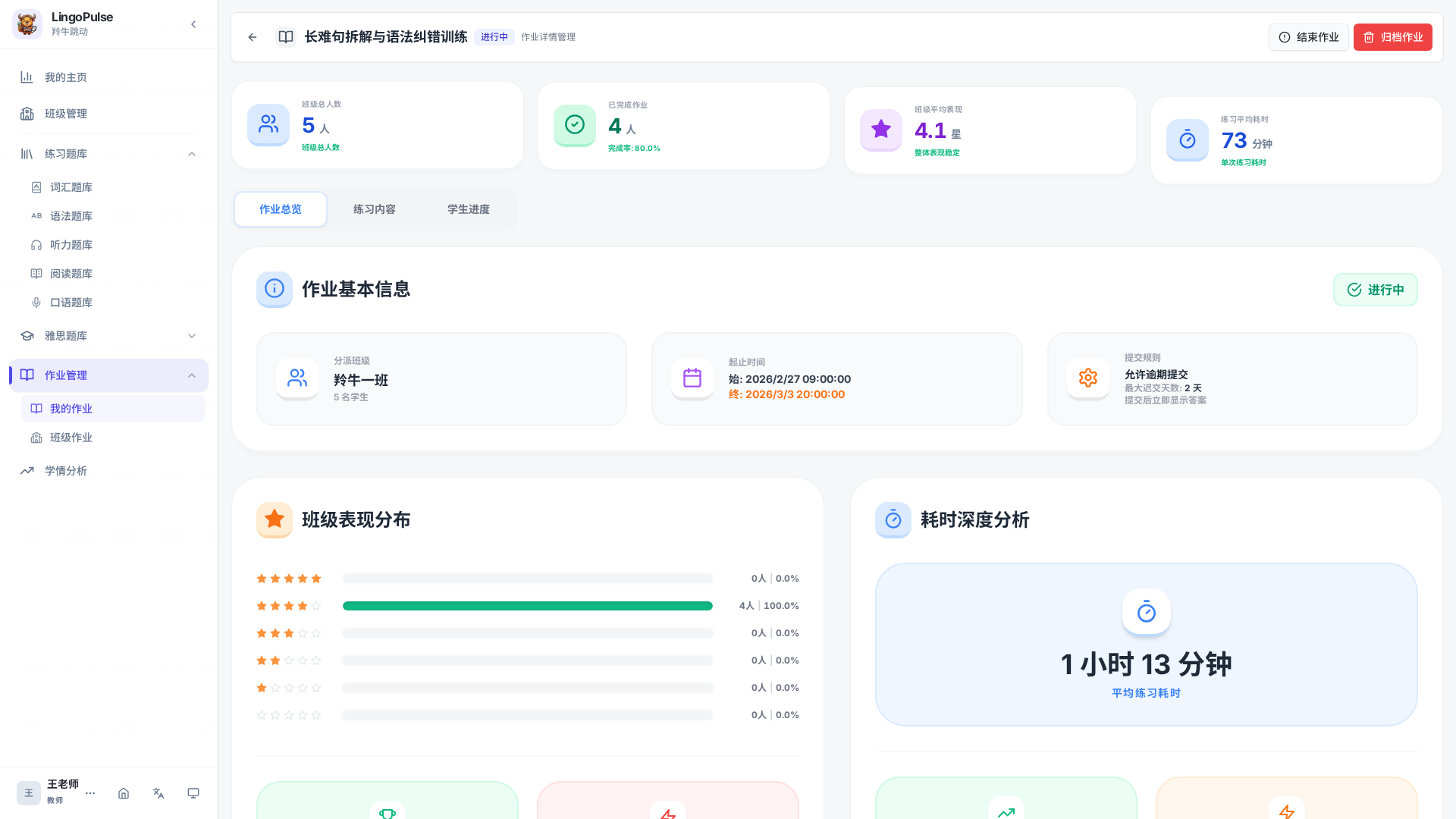
作业详情页包含 作业总览、练习内容 和 学生进度。切换标签可以查看作业信息、题目范围或学生提交记录。
注意事项
练习内容区会显示练习项数量和本次布置的具体内容。学生进度区可以按完成状态筛选学生。- 学生进度列表会显示头像、分数和用时;点击记录可以查看单个学生的详情。