
Appearance
创建自建模考试卷
创建模考试卷页用于把真实 IELTS 题目组合成一份可保存、预览和发布的自建试卷。适合需要调整科目范围、题目组合或考试时长的场景。
适用对象
- 教师
- 管理员
开始前
- 已确定要创建听力、阅读、写作、全科或其他页面提供的试卷类型
- 已确认每个 Part、Passage 或 Task 要选用的题目
- 如果只需要使用现成剑雅试卷,可以直接在官方试卷中选择,不必重新组卷
系统入口
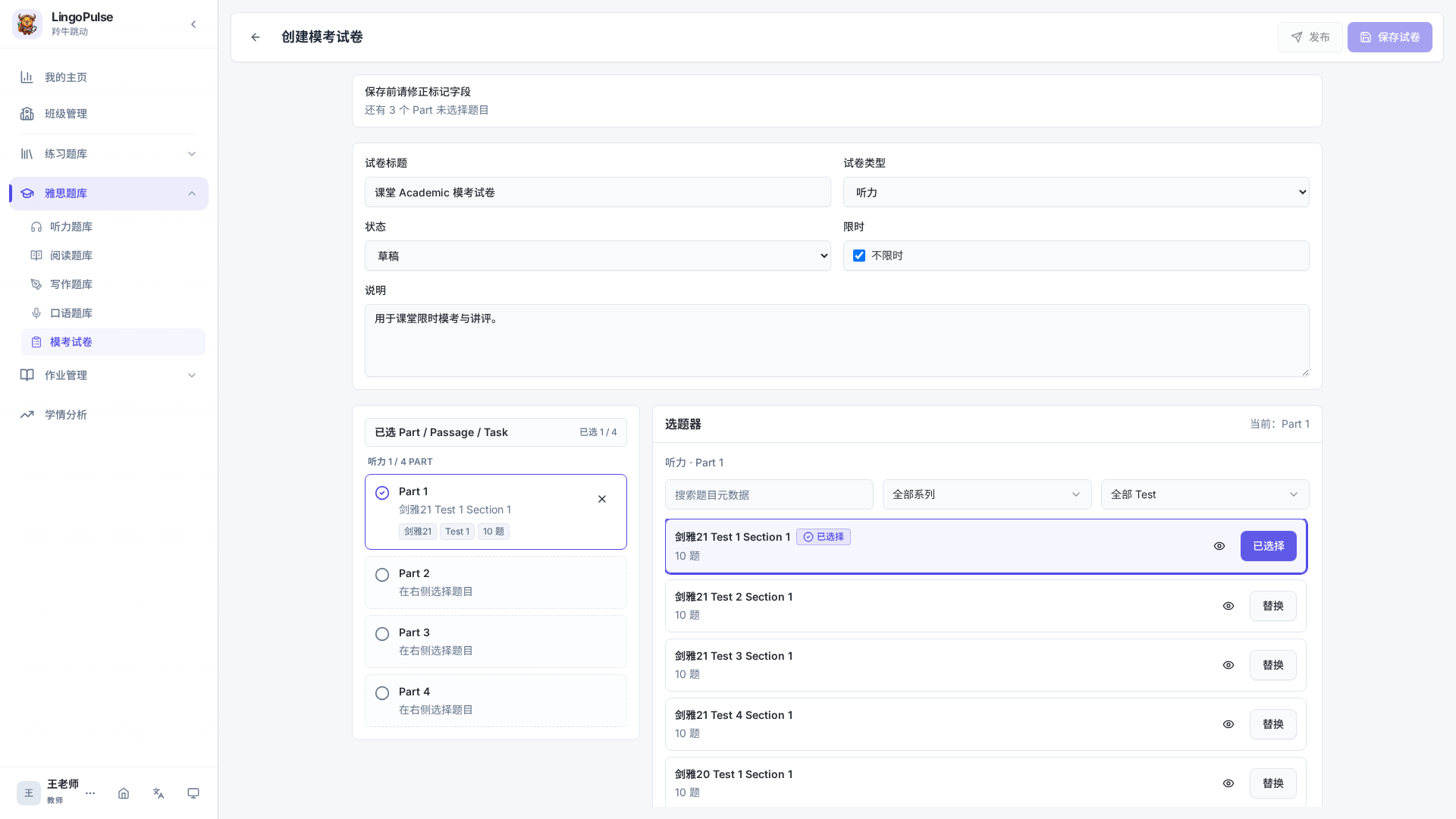
页面上会看到什么
- 试卷标题、试卷类型、状态、限时和说明
- 左侧
已选 Part / Passage / Task和完成数量 - 右侧选题器中的搜索、系列和 Test 筛选
- 每个候选题目的预览、选择或替换入口
- 顶部
保存试卷和发布按钮
操作步骤
- 在模考试卷的
自建视图点击创建试卷。 - 填写试卷标题和说明。
- 选择试卷类型,并设置状态和限时。
- 在左侧选择当前要填写的 Part、Passage 或 Task。
- 在右侧使用搜索、系列和 Test 筛选找到题目。
- 先点击预览图标核对题目,再点击
选择;已经有题目时可用替换调整。 - 依次完成左侧所有必需槽位,留意顶部的缺失提示和已选数量。
- 点击
保存试卷保留当前内容。 - 确认标题、类型、限时和所有题目无误后,再点击
发布。
保存或发布完成后,页面会返回自建视图,方便继续查看和管理刚才的试卷。
注意事项
- 页面提示“还有若干 Part 未选择题目”时,说明试卷仍不完整。
草稿适合继续编辑;发布前应再次预览每个已选题目。- 更换试卷类型可能改变需要填写的槽位,先确定类型再集中选题更稳妥。