
Appearance
创建作业页
创建作业页是教师和管理员布置作业时的统一入口。进入后,先在顶部选择这次要创建的作业来源:练习库、雅思题库、笔试模考 或 口语模考,再继续选题或选卷、选择班级并设置时间。
系统入口
你可以在这里做什么
- 在同一个入口里切换四种作业来源
- 勾选题目、资源,或选择一份已发布的模考试卷
- 选择目标班级
- 为每个班级选择
布置范围:全班学生或指定部分学生 - 设置开始时间和截止时间
- 提交后返回作业列表继续确认结果
进入后先确认什么
- 当前位于正确的来源标签:
练习库、雅思题库、笔试模考或口语模考 - 这次任务是日常训练、IELTS 专项训练、笔试模考,还是完整的口语模考
- 目标班级和时间设置是否已经准备好

统一创建页顶部可以切换作业来源;选择来源后,在同一页设置班级、时间和作业信息。
从 练习库 和 雅思题库 新建班级作业时,允许迟交 默认开启,并可以设置 迟交天数;不需要迟交时可以手动关闭。
布置范围
选择班级后,每个已选班级的设置卡片中都有 布置范围,提供 全班学生 和 指定学生 两个选项卡。
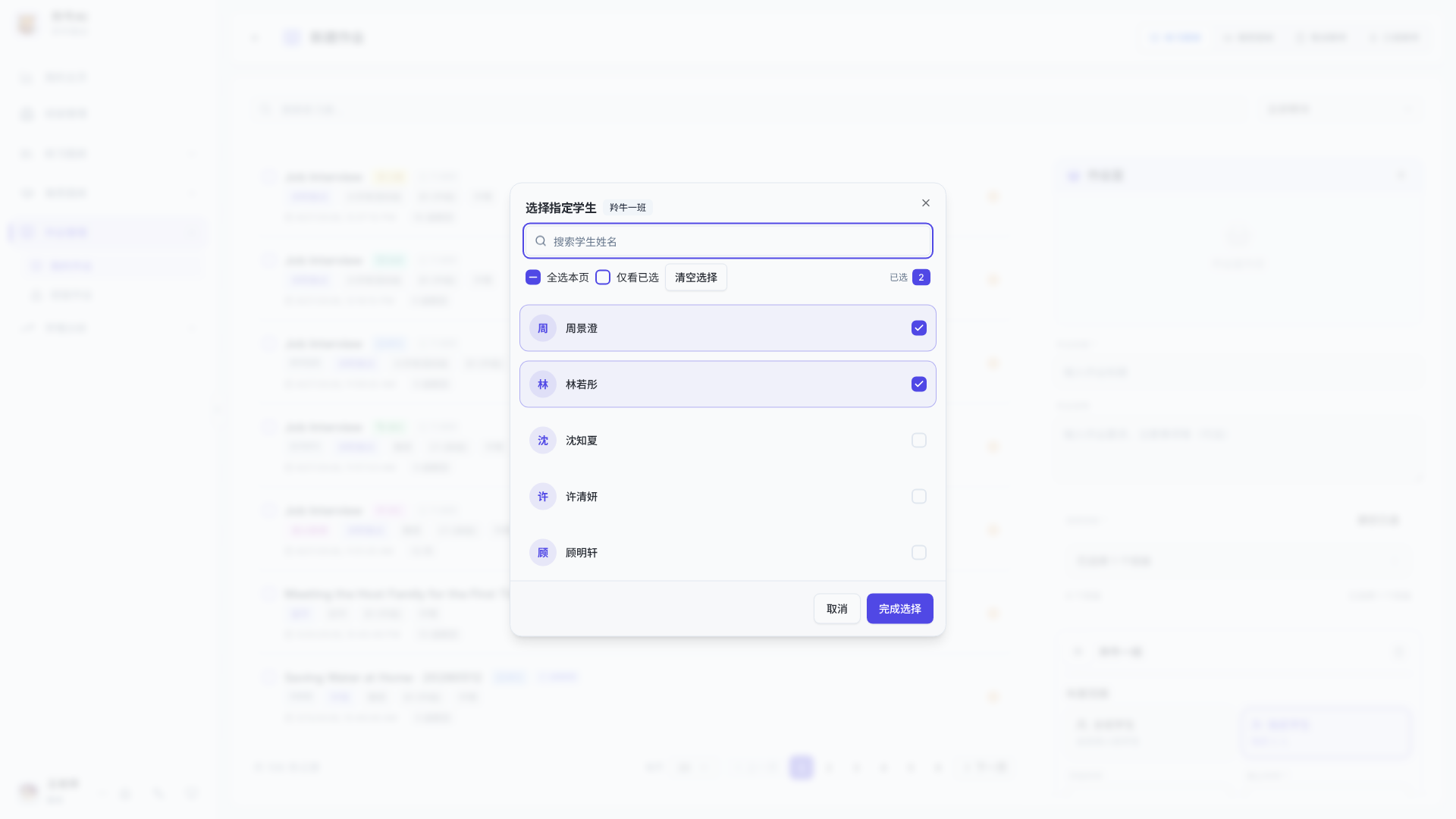
全班学生(默认):面向当前班级中符合资格的全部学生,后续入班的学生也可以参与。指定学生:点击后打开选择指定学生弹窗。按姓名搜索学生,用每行的勾选框或全选本页选择学生,配合仅看已选核对、清空选择重选,点击完成选择确认。指定学生后名单在布置后固定,只有仍在本班且符合资格的指定学生可以开始或继续这份作业。
指定学生后,指定学生 选项卡会显示 指定 N 人;提交前可以再次打开弹窗调整。提交时页面会弹出 确认布置范围与日期,逐班核对后完成布置。未被指定的学生在作业中心不会看到这份作业。
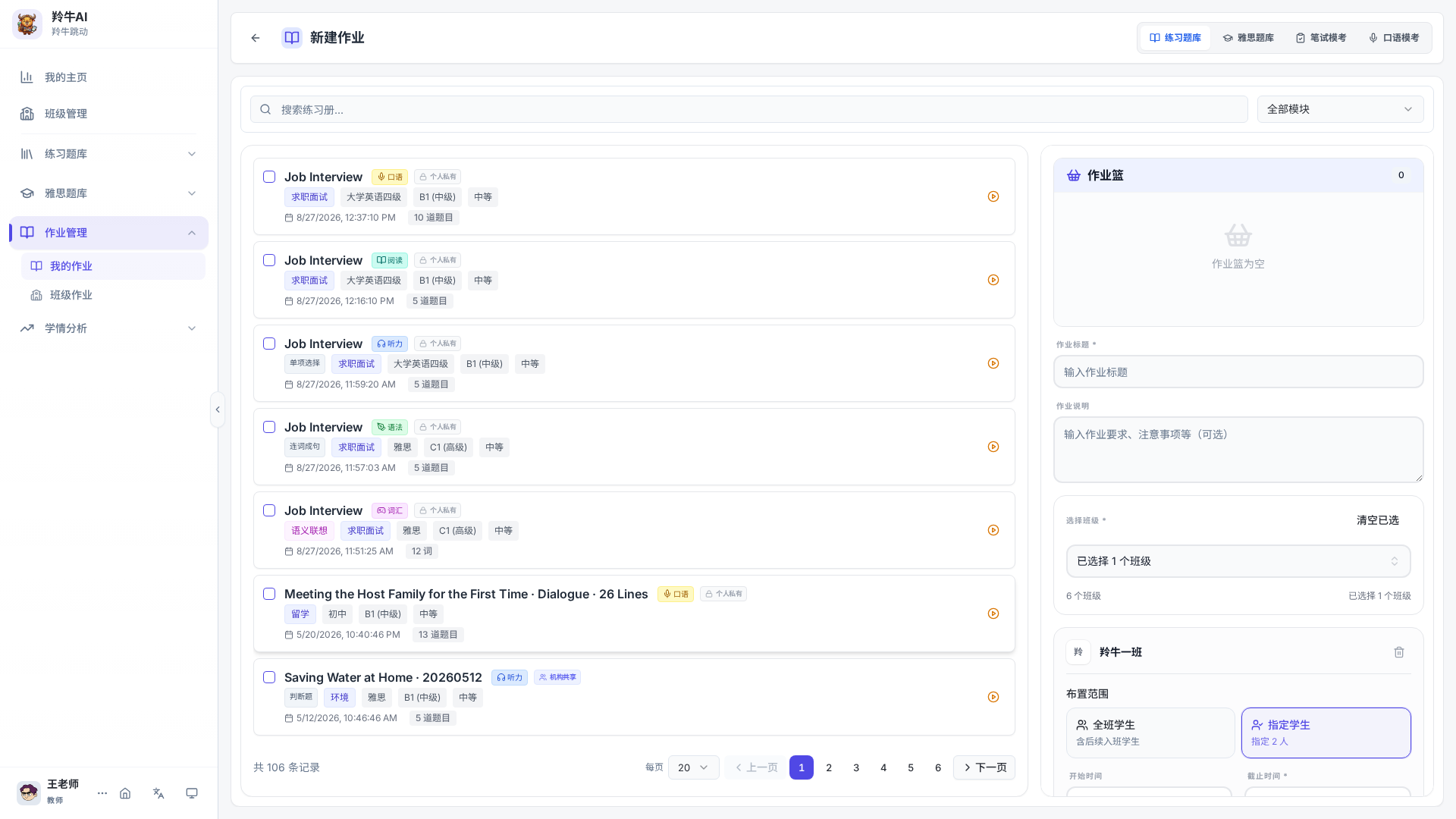
已选班级卡片中的 布置范围 默认为 全班学生;点击 指定学生 打开选人弹窗。
口语模考作业
切换到 口语模考 标签后:
- 在左侧
口语模考卷库中选择一份已发布的试卷版本;作业会永久绑定这份精确版本。试卷卡会显示完整 Part 1–3 口语模考,可以预览结构查看各 Part 的构成。 - 在右侧
作业信息中确认标题(选中试卷后自动带入)和作业说明。 - 选择
班级(可多选);每个已选班级有独立的开始时间和结束时间,默认窗口为 30 分钟,可按班级分别调整。每个班级卡片中也提供独立的布置范围,默认全班学生,可按班级指定部分学生。 - 点击
创建口语模考作业。
口语模考按开始与结束时间窗口进行,没有迟交设置;截止后学生不能再进入作答。创建成功后页面会提示并跳回作业列表。
接下来去哪里
- 如果你要布置日常训练,继续看 练习库总览 和 教师从练习库布置作业。
- 如果你要布置专项训练或考试型任务,继续看 IELTS 题库总览、IELTS 口语题库 和 教师从 IELTS 题库布置作业。
- 如果你要布置全科或单科限时笔试模考,继续看 模考试卷管理 和 布置模考试卷作业。
- 如果你要布置口语模考,继续看 创建口语模考试卷 和 口语模考作业详情。