
Appearance
登录与账号激活
本页说明如何登录系统、完成首次注册或激活,以及登录失败时先检查什么。
适用对象
- 管理员、教师和学生
- 第一次加入系统的新用户
开始前先知道
- 当前系统支持
账号登录、短信登录和邮箱登录 - 如果同一个邮箱或手机号关联多个账户,登录后可能还需要先选择账户
- 登录成功后,系统会按角色进入不同首页
- 验证码登录在发送验证码前,可能会先要求你完成一次安全验证
- 验证码发送后通常会进入倒计时,倒计时结束前不能重复发送
- 注册机构时,公开流程会继续经过“填写机构信息”和“完成注册”两个页面
系统入口
如何登录
- 在系统中打开登录页。
- 选择与你账号一致的登录方式。
- 输入账号密码,或输入手机号 / 邮箱并先发送验证码。
- 如果页面弹出安全验证,先按提示完成,再继续发送验证码。
- 输入收到的验证码并提交。
- 提交后进入对应角色的首页或账户选择页。
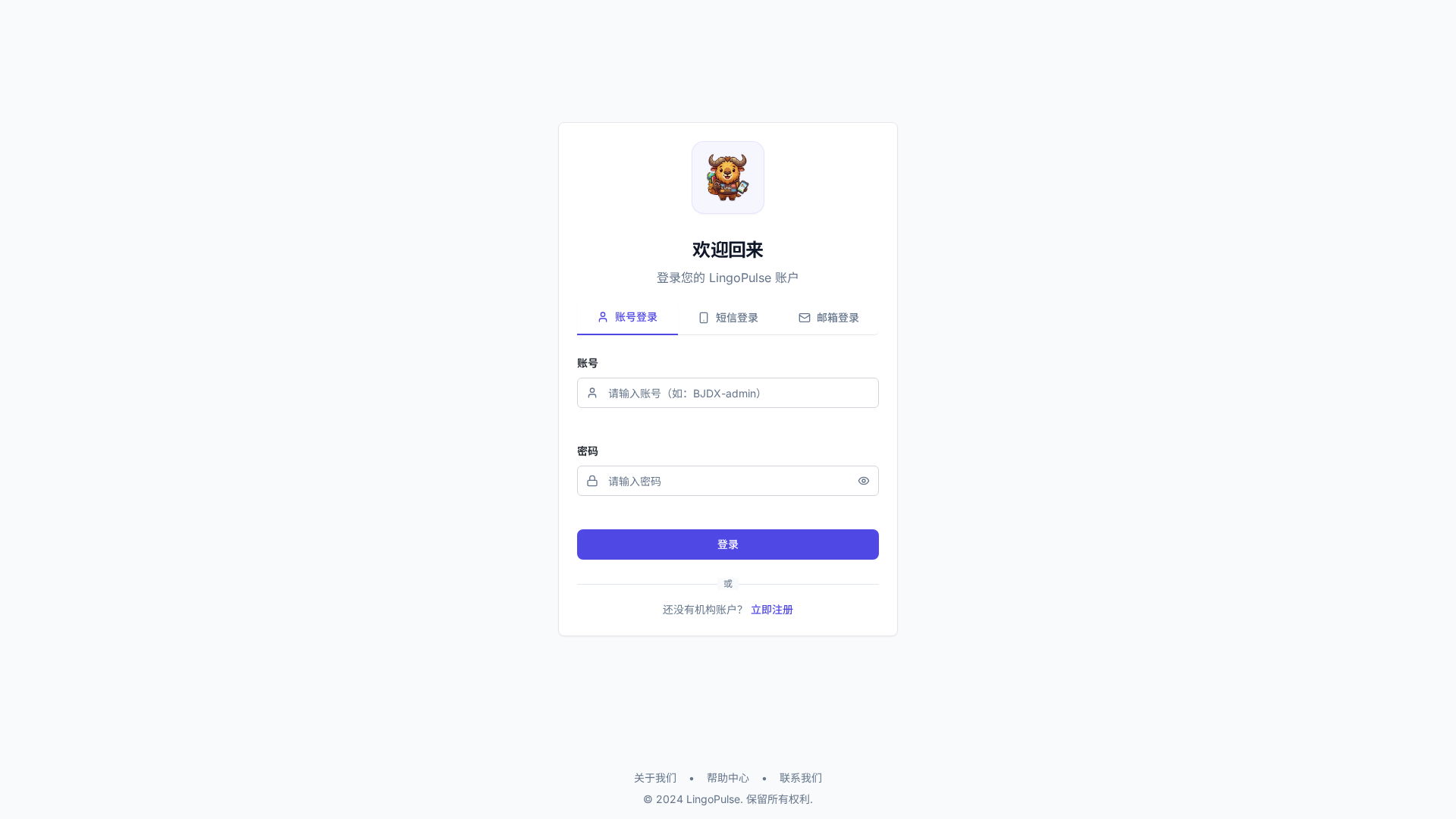
登录框提供 账号登录、短信登录 和 邮箱登录 三种方式。如果同一个邮箱或手机号关联多个账户,提交后可能会进入账户选择页。
如果你使用的是验证码方式登录,登录框会切换成对应的验证码表单。下面两张图分别展示短信登录和邮箱登录时最关键的输入区域。
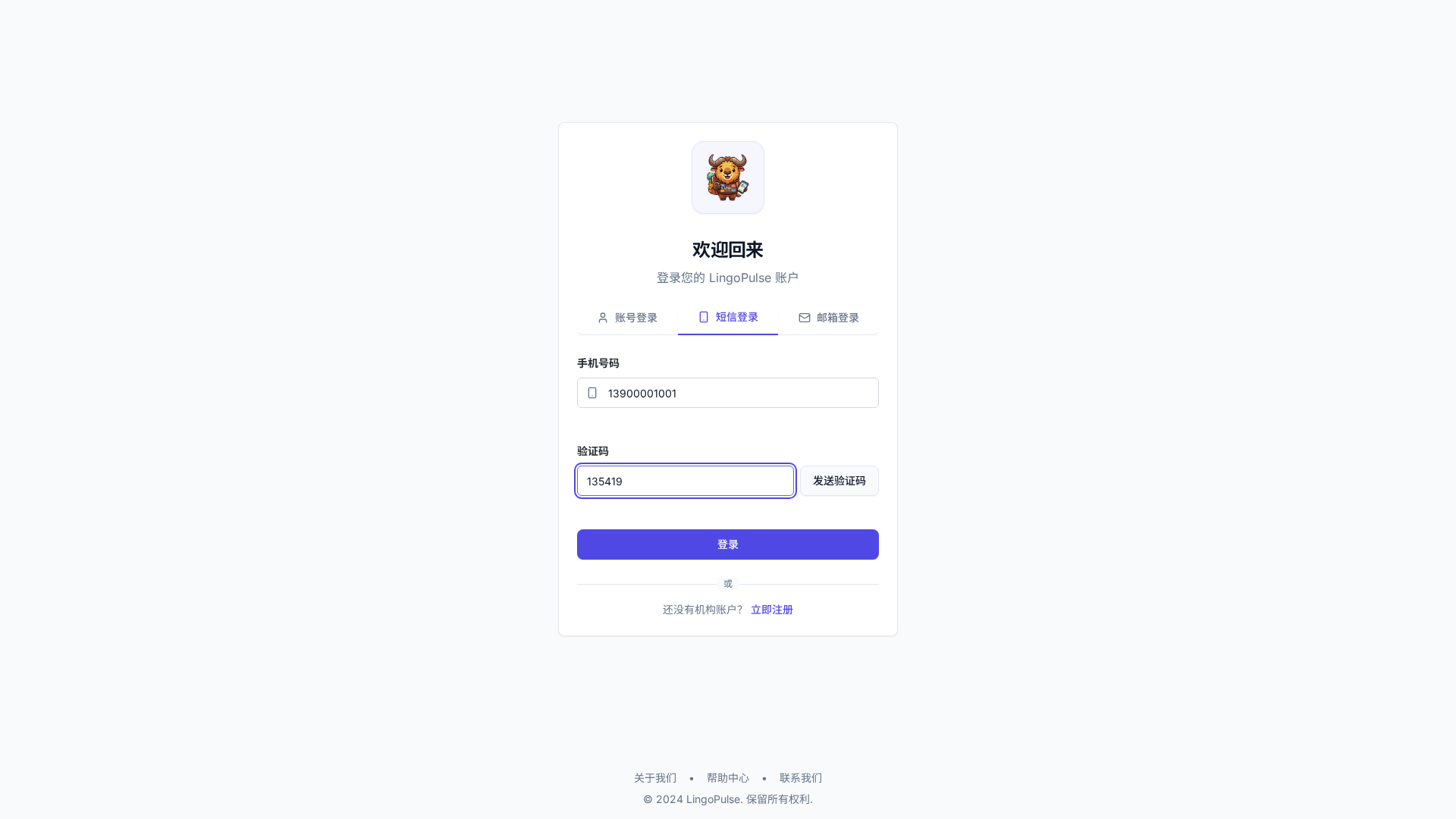
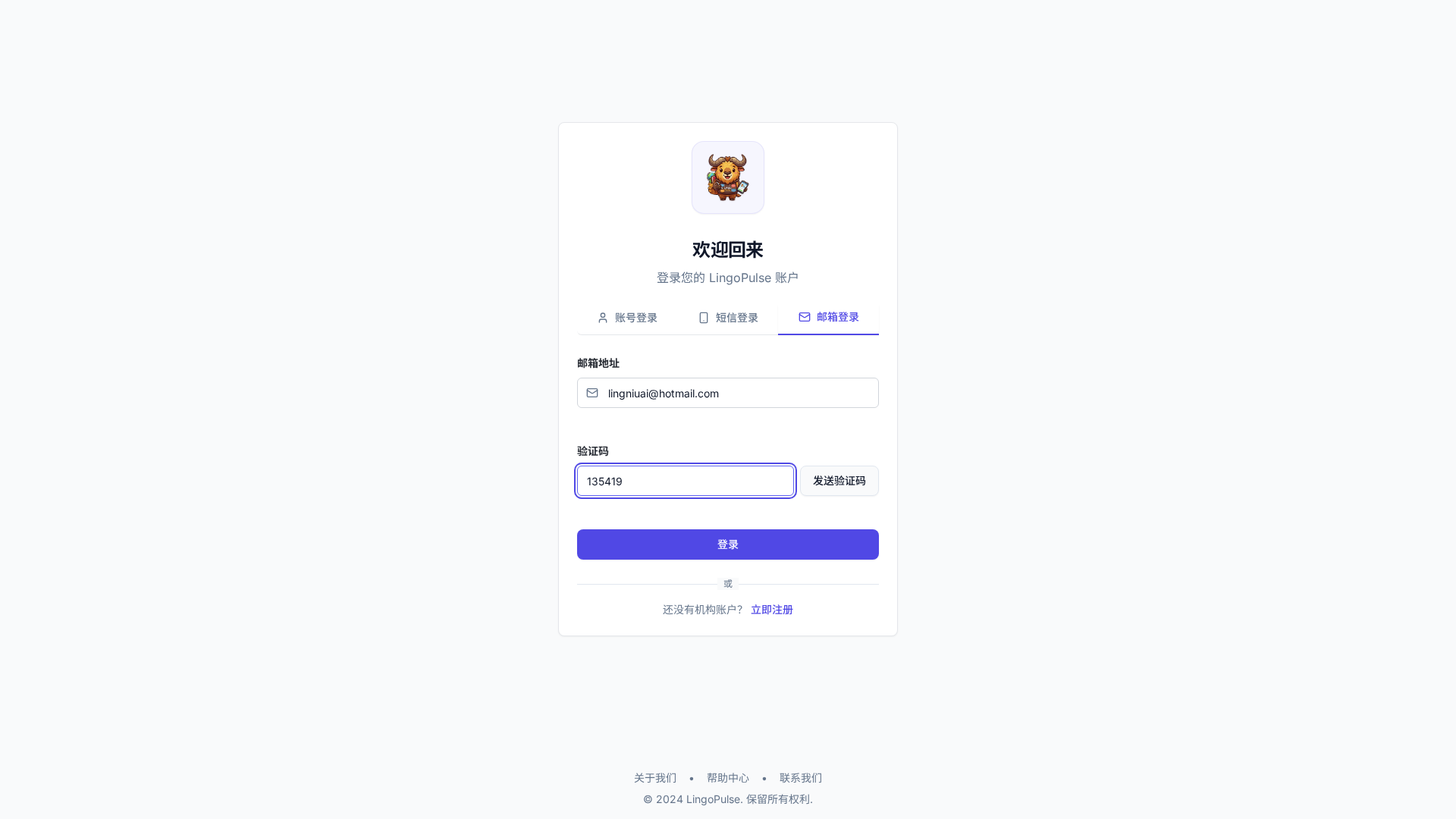
发送验证码前,如果页面要求你先完成安全验证,按提示完成后再继续。验证码发送成功后,按钮通常会进入倒计时,倒计时结束前不能再次发送。
首次进入时可能会发生什么
如果你是第一次加入机构,系统可能会要求你先完成激活、确认信息或补全资料。完成后再进入首页即可。还没有机构时,可以先打开注册页,先验证手机号,再继续填写机构信息,最后在“完成注册”页创建首个管理员账号。
登录失败时先检查什么
- 是否选对了登录方式。
- 账号、手机号、邮箱或验证码是否填写正确。
- 当前账号是否已经完成激活。
- 是否选错了账户。
- 如果页面要求先做安全验证,是否已经完成。
- 如果刚发送过验证码,是否仍在倒计时内。
常见问题
登录后看到的菜单不对
先确认自己选择的是正确账户,再看 不同角色能看到哪些入口。
第一次进入时页面和别人不同
这通常是因为你还处在首次激活或首次进入流程,不一定是异常。