
Appearance
搜索、筛选、分页与列表视图
本页说明如何在列表页里更快找到内容。用户、班级、作业、结果等页面通常都会使用这些操作。
适用对象
- 管理员、教师和学生
你会看到什么
- 搜索框
- 状态筛选或班级筛选
- 分页控件
- 卡片视图或列表视图切换
- 在作业和进度列表中,还可能看到
已提交/进行中或未完成/已完成这类分组切换
系统入口
如何更快找到内容
- 先确认你所在的状态或标签是否正确。
- 再使用搜索词缩小范围。
- 如果页面支持班级或角色筛选,再补充筛选条件。
- 当前页没有结果时,检查分页是否切到了后面的页码。
作业和进度列表的查找顺序
- 先切到正确分组,例如学生侧的
待完成、已完成、未完成,或教师侧学生进度里的已提交、进行中。 - 再搜索作业标题、练习项名称、学生姓名或状态关键词。
- 查看卡片上的分数、星级、用时、提交时间、头像和模块图标,判断是否需要继续打开详情。
- 如果搜索后没有结果,先清空搜索词,再确认是不是切到了错误分组。
什么时候需要切换视图
- 列表视图更适合快速浏览大量项目
- 卡片视图更适合看每一项的重点信息
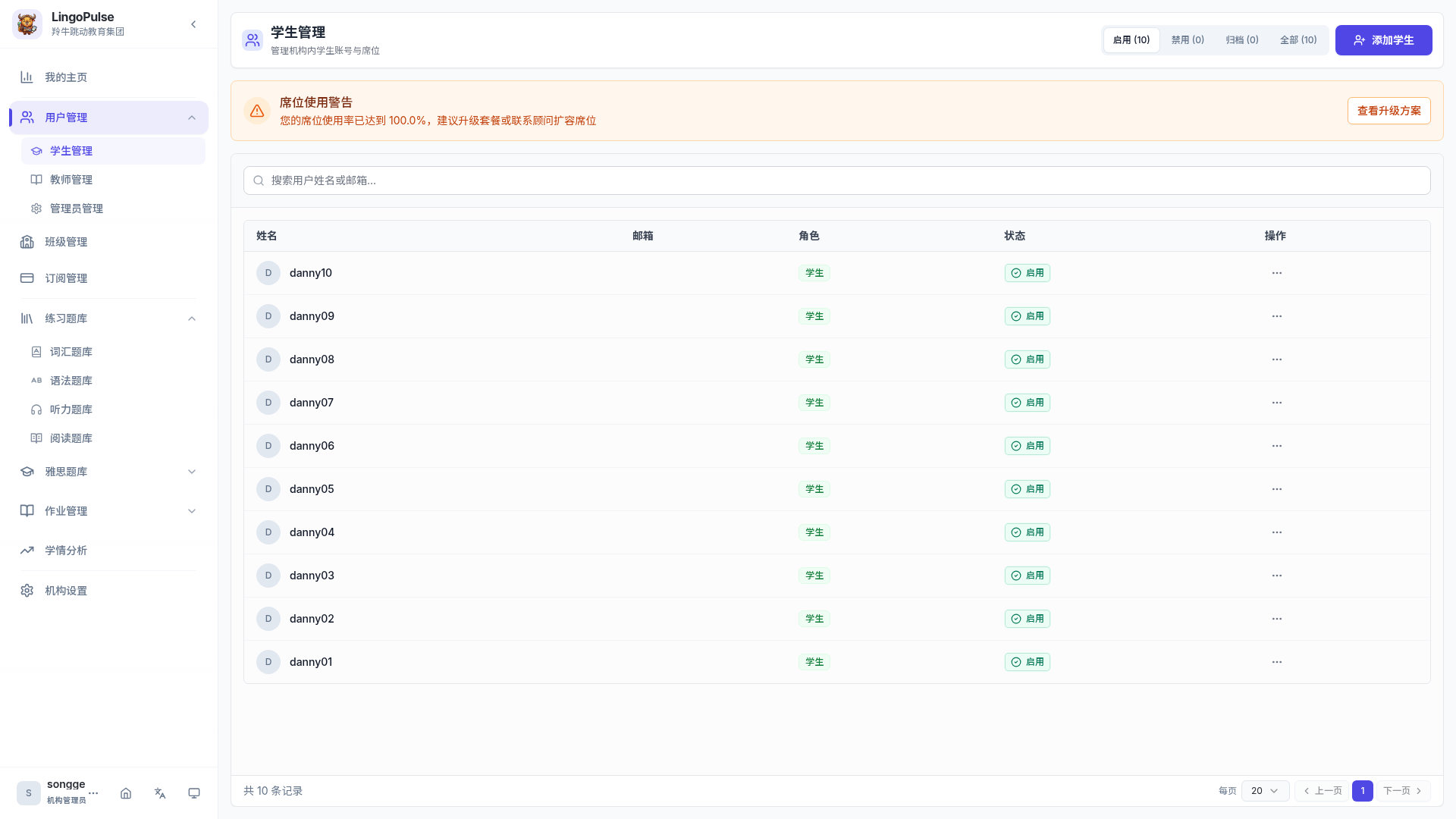
用户管理页顶部提供分类、搜索和状态筛选,列表底部提供分页。筛选条件变化后,列表会显示符合条件的记录。
注意事项
- 搜索和筛选通常会叠加生效。
- 找不到内容时,先清空筛选再重新查找。
- 作业详情、学生作业进度和学生作业内任务列表中的搜索结果,会跟当前分组一起生效;不要只检查搜索词,也要检查分组。