
Appearance
IELTS 高亮与笔记
IELTS 听力、阅读和模考作答页支持个人高亮和笔记。你可以标出一段文字,也可以在旁边记下自己的理解。提交后,保存过的标注仍会出现在结果页和错题详情中;教师和管理员查看你的结果时也能看到,但谁都不能再改。
可以标注哪些内容
| 页面 | 可以标注 | 限制 |
|---|---|---|
| IELTS 阅读作答 | 文章、题目文字和选项 | 提交后的回看只读 |
| IELTS 听力作答 | 题目文字和选项 | 精听原文不能标注;提交后的回看只读 |
| 模考阅读作答 | 文章、题目文字和选项 | 科目提交后的结果回看只读 |
| 模考听力作答 | 题目文字和选项 | 精听原文不能标注;科目提交后的结果回看只读 |
| 错题详情 | 查看作答时保存的标注 | 不能新增、编辑或删除 |
| 教师或管理员回看学生结果 | 查看该学生保存的标注 | 不能新增、编辑或删除 |
听力的可标注区域只在作答页的题目部分,不包括提交后才会看到的精听原文。
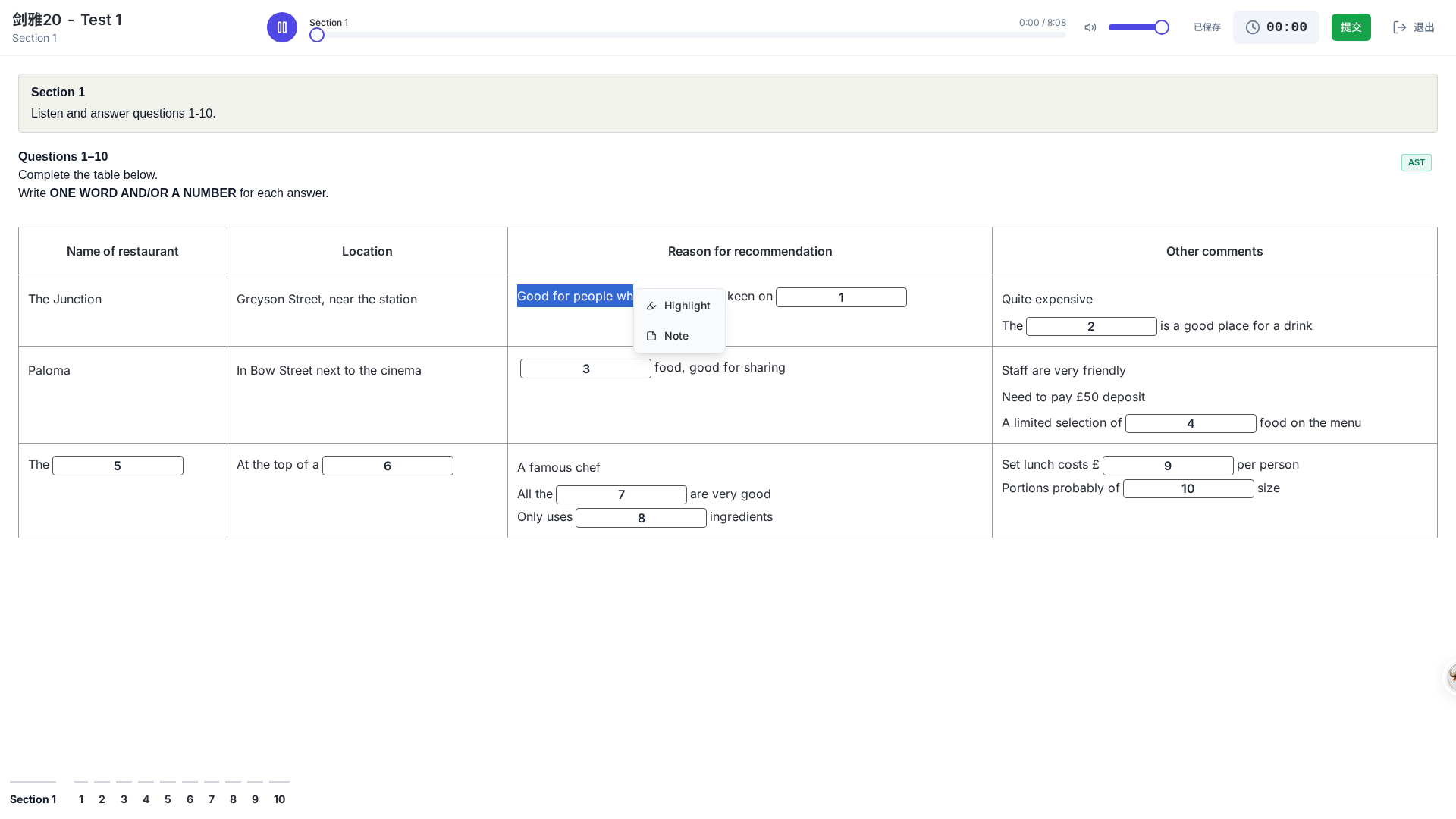
添加个人高亮
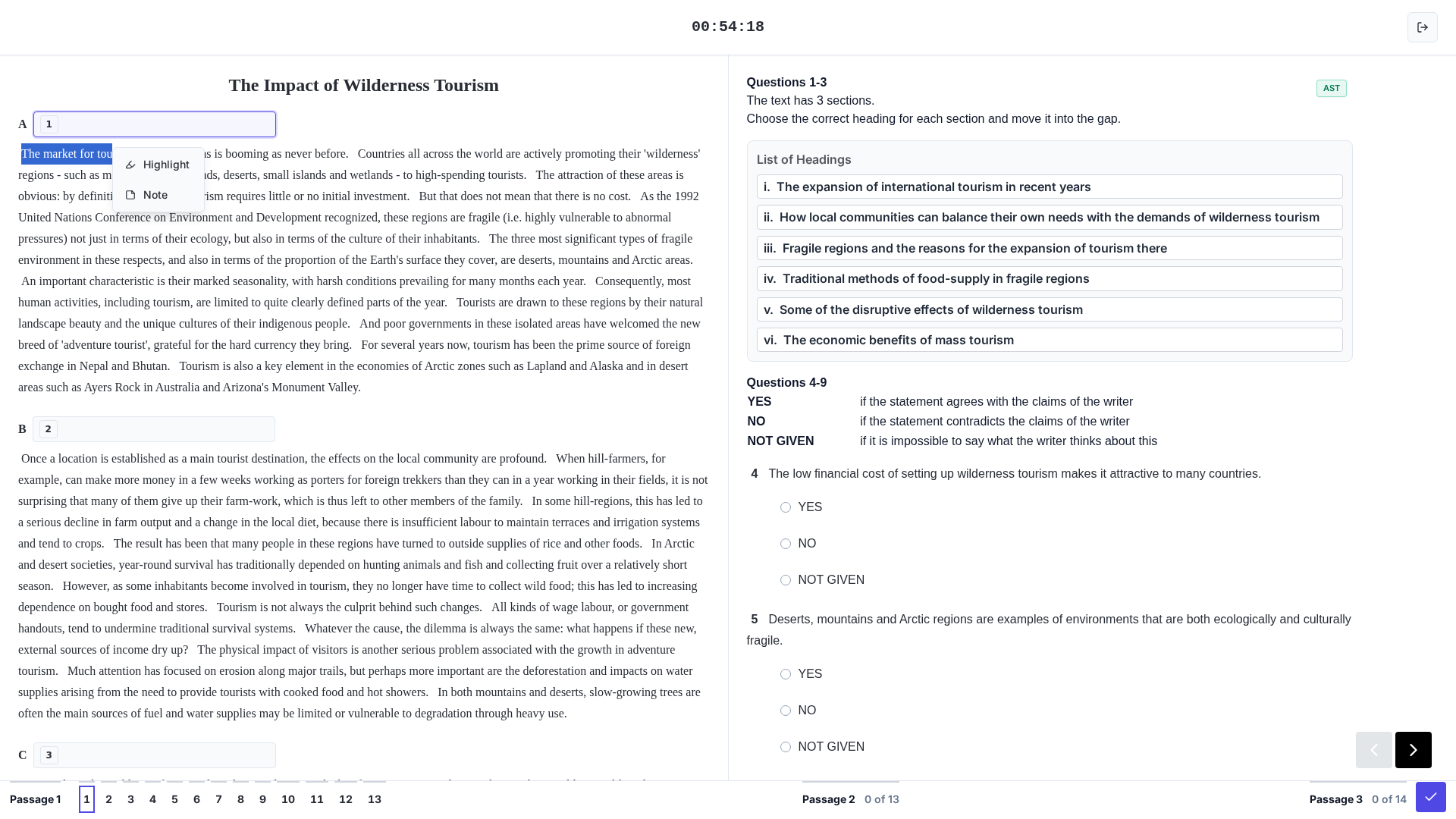
- 在阅读文章、题目文字或可标注的选项中拖动选择内容。
- 在文字旁出现的操作框中点击
Highlight。 - 需要移除时,点击已经保存的个人高亮,再选择移除操作。
刚拖动选中文字时,看到的蓝色只是浏览器的临时选区。此时页面会显示 Highlight 和 Note。
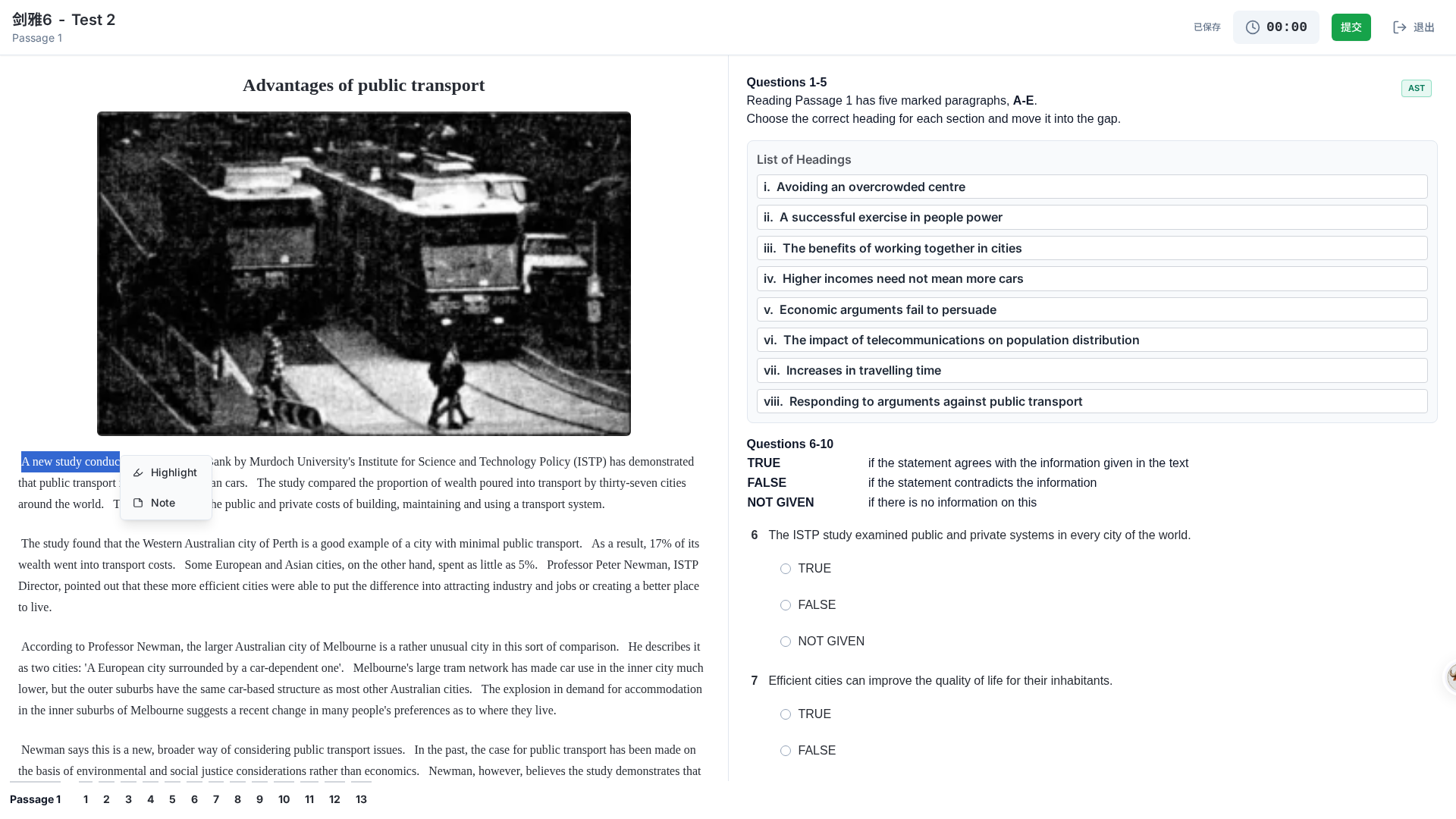
只有点击 Highlight 后,文字才会保存为个人高亮。在当前浅色主题下,保存后的高亮是黄色;点击它会显示 Remove。
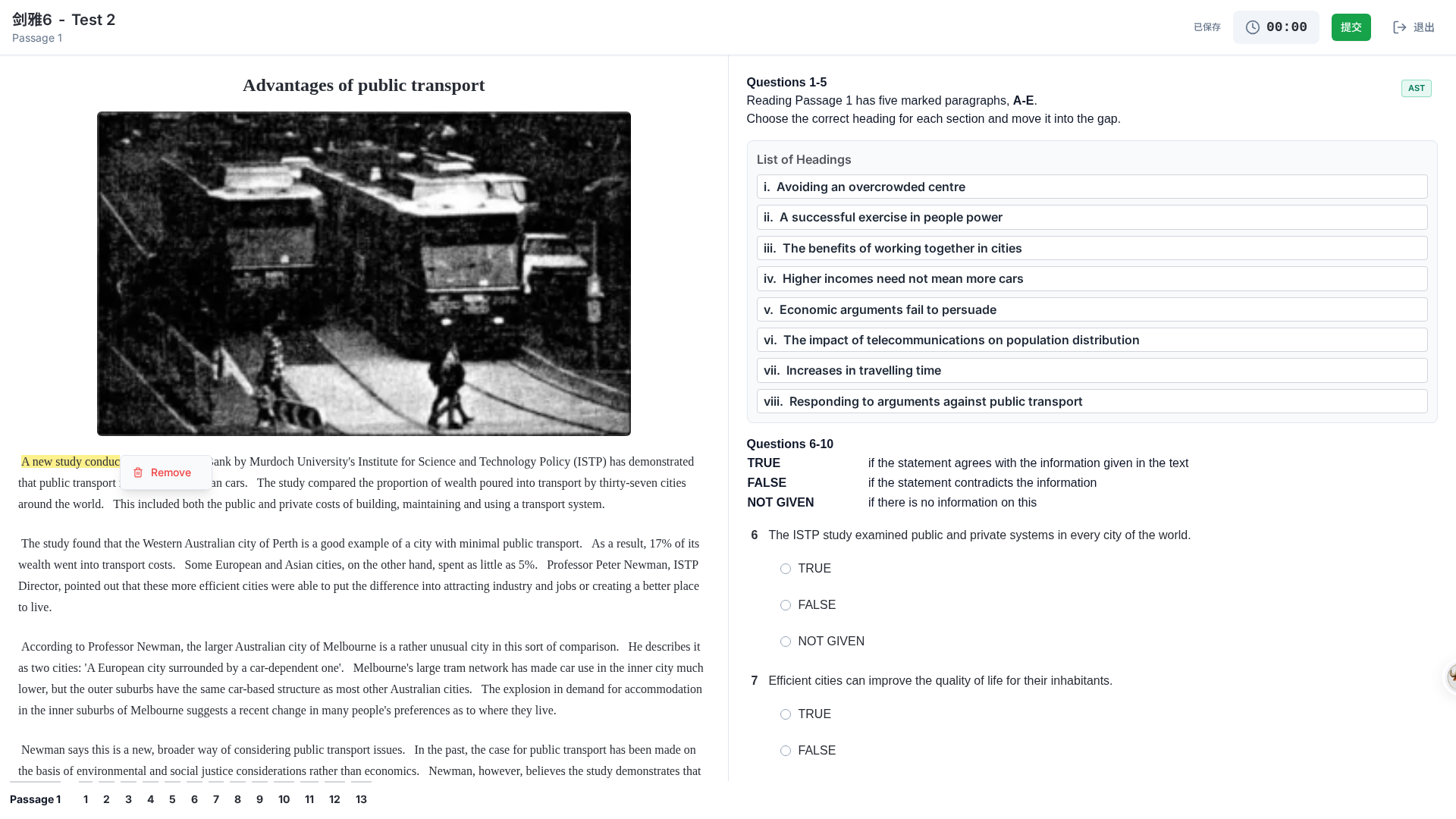
添加和整理笔记
- 选中要记录的文字,在操作框中点击
Note。 - 在右侧笔记面板输入内容,然后点击
Save。 - 需要调整时,打开已保存的笔记并使用编辑操作;修改后再次保存。
- 笔记不再需要时,可以从笔记面板删除。
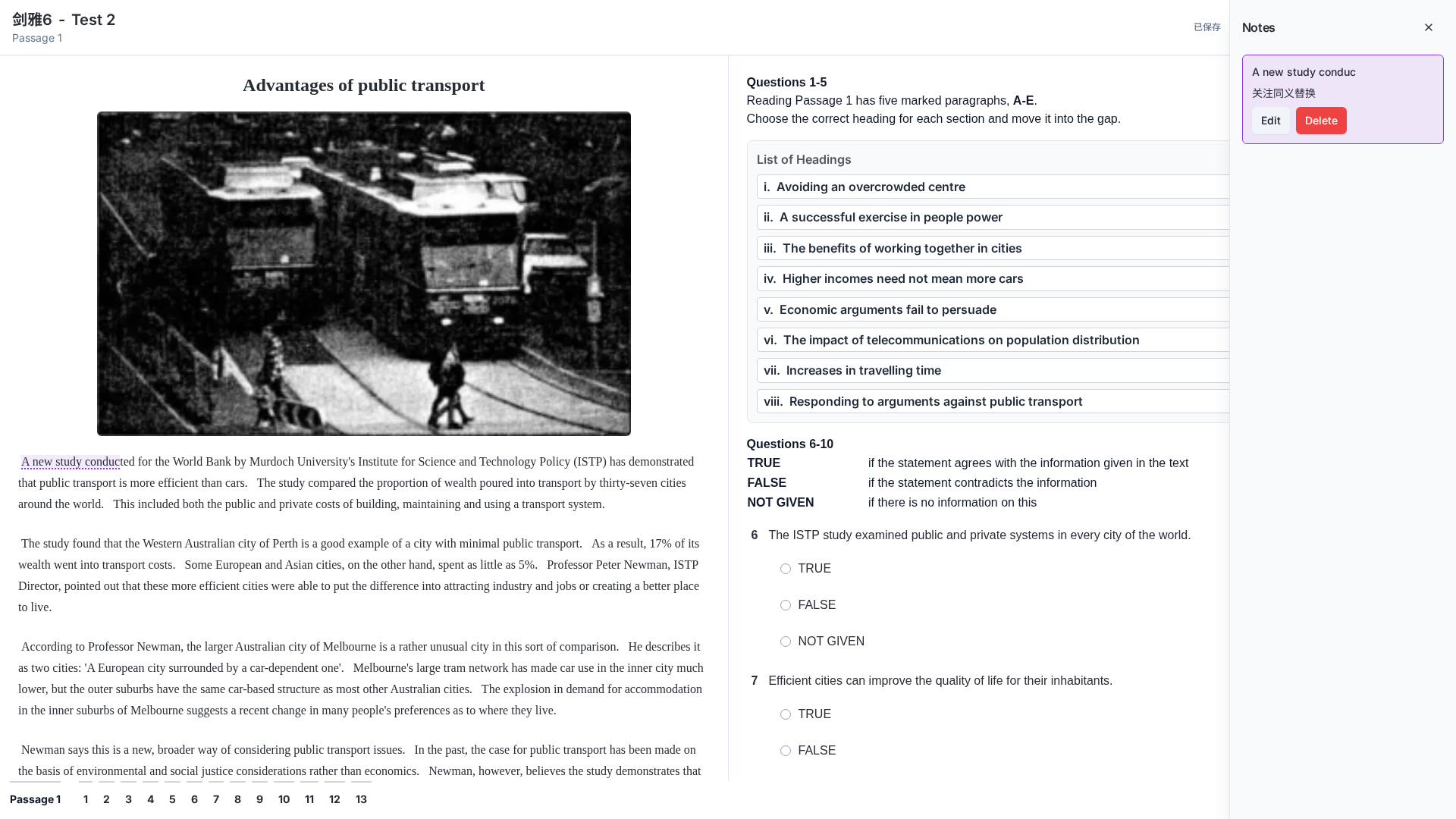
在模考中使用
模考里的操作相同。高亮和笔记只记录文字,不会替你填写答案;提交前仍要按题号检查作答情况。
提交后如何查看
题目或模考科目一旦提交,结果页和错题详情中的标注就会变成只读。学生、教师和管理员都不能在这些页面新增、编辑或删除。要改标注,请在还能作答时完成。
个人标注与答案依据有什么区别
个人高亮和笔记来自你在作答页保存的内容。答案句、定位词、信号词和正确答案状态则由系统在回看时显示。
两类标记可能落在同一段文字上,颜色也可能接近。先看答案句、定位词等复盘开关和答案状态,再确认是不是自己保存过的内容。关闭复盘工具不会删掉个人高亮或笔记。